Начало работы в Pretium


1. Загрузите данные
Какие данные можно загрузить в систему?
Чем больше данных появится в системе ценообразования Pretium, тем разнообразнее стратегии вы сможете создавать. Поэтому, перед загрузкой данных подумайте, что потенциально вам может понадобиться. Так например, загружая ассортимент, укажите наименование, артикул, бренд, объём или вес, EAN, цену закупки, категорию товара и другие параметры.
По такому принципу вы загружаете данные мониторинга, информацию по вашим торговым точкам, остатки товаров на складе, формируете список регионов, цены внутри которых учитываются в итоговой стоимости, загружаете список конкурентов с их адресами, названиями магазинов. Все эти данные хранятся в системе справочников Pretium. Вы можете обновлять, удалять или загружать новые данные — никаких ограничений.

Как загрузить данные в Pretium?
Данные вы можете загрузить вручную в табличном формате.csv,.xls. Первая строка — наименование столбцов. В Pretium вы сможете в режиме предпросмотра проверить корректность данных и настроить отображение для загрузки в систему.
Второй вариант загрузки данных в систему Pretium — автоматическая передача данных по API. Так, вы можете получать данные из CRM, ERP, BI, сервиса мониторинга, внутренних и других систем, которые вы уже используете в компании. Для того, чтобы настроить передачу данных, на адрес support@pretium.io пришлите данные:
- Название вашей компании
- Название системы для интеграции
- API-ключ
- Документацию API
- Контакты ответственного за интеграцию
Совместно с вашими техническими специалистами наша служба поддержки интегрирует сервисы и настроит корректную передачу данных. Такой способ передачи информации намного удобнее и эффективнее при частом обновлении ассортимента, данных мониторинга и пересчёте цен по существующим стратегиям.
2. Сгруппируйте наборы и линейки
После того, как вы загрузили в систему Pretium все данные, вам нужно сгруппировать товары из ассортимента. Это нужно для того, чтобы запускать расчёт цены не на один товар, а сразу на группу, рассчитывать промо или тестировать разные стратегии, выбирая наиболее эффективную. Объединяйте товары так, как это принято в вашем бизнесе — по тематике, категориям, акционным предложениям и любым другим вариантам применения.
В Pretium вы можете сформировать Товарный набор, например «молочный отдел», «кисломолочные продукты», «йогурты». При этом, один и тот же товар может быть сразу в нескольких товарных наборах. Также вы можете сформировать Товарную линейку — например, это один йогурт с разными вкусами, на который вы предполагаете установить одну цену.
Один или несколько товарных наборов и линеек вы будете использовать при формировании ценовых зон и стратегий ценообразования.

Как создать товарный набор?
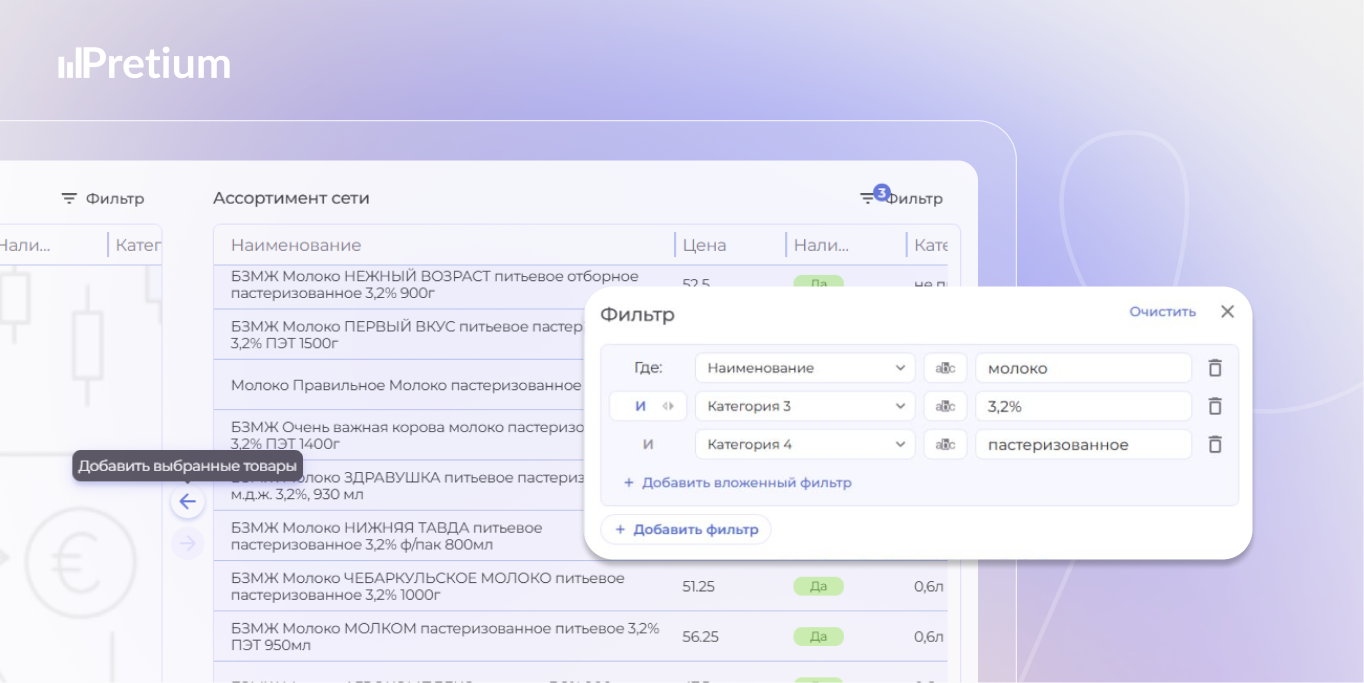
Для того, чтобы создать товарный набор или товарную линейку, нажмите на кнопку Создать, в открывшемся окне настроек введите название набора, например «Шоколад» и из ассортимента выберите те продукты, которые попадут в этот товарный набор. Для этого просто нажимайте на стрелочки, перенося или убирая товар из столбика.
После того, как вы нашли все товары, нажмите Создать и ваш товарный набор появится в справочнике Товарные наборы. Их вы можете просматривать, удалять или редактировать при необходимости.
3. Определите аналоги
Для того, чтобы ценообразовываться по рынку вам нужно закрепить аналогичные товары конкурентов вашему ассортименту. Часто этот этап происходит на стороне сервиса мониторинга цен, например в Metacommerce или Metacommerce offline у пользователей, которых подключено автоматическое сопоставление товаров. Но, даже если данные об аналогах не передаются, вы можете легко привязать аналоги в системе Pretium.
Аналоги могут быть разными: прямыми — если один и тот же товар представлен в разных магазинах, или косвенными, когда вам для ценообразования достаточно цены похожего товара, например разные лимонады одного объёма. Так, вы можете придумать свою систему аналогов: по вкусу, производителю или модели.
Как создать аналоги товаров?
- В настройках дайте названия аналогам, задайте цветовой маркёр для простой идентификации. Настройки — Типы аналогов — Добавить тип аналога.
- Перейдите в справочник Ассортимент, выберите нужный товар, для которого вы собираетесь подобрать аналог конкурента. В открывшемся окне настроек, выберите вкладку Аналоги и добавьте правило. Например, тип аналога – «Прямой», где: Наименование – «Шоколад Бабаевский». Или для типа аналога – «Косвенный», категория – «Шоколад», Вес/Объём – «90». И нажмите Сохранить правило.

Правило подбора аналогов к товару создано и вы можете видеть результаты в окне настроек. По такому принципу вы можете усложнять условия правил, находить аналогичные товары и использовать их цены для формирования собственной.
3. Сформируйте ценовые зоны
Когда все данные находятся в системе, созданы товарные наборы и определены аналоги, создайте ценовые зоны. Ценовая зона — это список зон из торговых точек, товарных наборов объединённых общими правилами, куда применяется итоговая цена. Простыми словами, если вы продаёте на OZON, Wildberries, а ещё у вас есть собственные торговые точки в разных городах, то для каждой из этих ценовых зон вы можете дифференцировать цены, правила ценообразования и не только. Подробнее о ценовых зонах.
Как создать ценовую зону?
- На вкладке Ценообразование перейдите в раздел Ценовые зоны.
- Дайте название ценовой зоне, например «Москва, район Отрадное». Установите окно по рынку: день, неделя, месяц — на какой прошедший период, где вы собирали данные конкурентов вы ориентируетесь. И установите время запуска расчёта ценовой зоны — например, по понедельникам в 10:00.
3. Выберите Регионы мониторинга — это те регионы, цены в которых вы хотите учитывать в итоговой стоимости, например, Москва, Санкт-Петербург. Выберите Торговые точки из своего списка, куда будут применяться правила и конкурентов, цены которых вы учитываете в конкретной ценовой зоне.

4. Нажмите Создать ценовую зону.
Все созданные ценовые зоны вы можете редактировать или удалять. Поэтому не бойтесь экспериментировать и менять настройки. Далее, при создании стратегии ценообразования вы сможете выбрать одну или несколько созданных ценовых зон.
4. Настройте стратегии ценообразования
В системе ценообразования Pretium вы можете создавать любые стратегии ценообразования: включать различные данные, параметры, наборы, ценовые зоны и не только. Настройки и правила настолько гибкие, что специалист по ценообразованию сможет сам легко все настроить без привлечения дополнительных разработок. При этом, пересчёт цен занимает минуты.
Как создать стратегию?
- На вкладке Ценообразование перейдите в раздел Ценовые стратегии.
- Дайте название стратегии, например «Цены ниже конкурента на 10%». Рекомендуем давать понятные названия стратегиям, чтобы было проще в них ориентироваться: «Акция 2+1», «Выгода за объём», «-20% на скоропортящиеся товары» и так далее.
Опишите стратегию: укажите правила по которым построена стратегия. Если вы работаете в команде, то легче ориентироваться по стратегиям, прочитав описание, чем открывать каждую и вникать в каждый кубик ценообразования.

3. Выберите товарные наборы, по которым будет рассчитываться стратегия и типы аналогов, цены в которых будут взяты за основу. Во вкладке Ценовые зоны выберите зоны, созданные вами ранее. Нажмите Создать ценовую стратегию.

4. В появившейся новой стратегии нажмите на кнопку Редактировать и приступите к настройке правил расчёта цены.
В первом кубике вы можете менять источники данных, которые используете в стратегии, а также настраивать те колонки справочников, данные в которых вы будете учитывать.
Второй кубик автоматически создаётся с той группировкой конкурентов, регионов и других параметров, которые вы задавали при формировании ценовой зоны. В зависимости от вашей стратегии можно выбрать то арифметическое значение, за счёт которого будет происходить расчёт. Так например, если нужно установить цену ниже всего рынка, то стоит оставить «минимальное значение», а если выбрать «среднее значение», то цена будет формироваться между наибольшим и наименьшим значением.
Для того, чтобы создать стратегию «Цены ниже конкурента» достаточно просто поставить кубик Математическое вычисление, выбрать колонку «Цена (Рынок)», Тип – «Уменьшение», Значение – «10%» и написать название для колонки отчёта Результат. В предпросмотре отчёта вы увидите новый столбик с рассчитанными значениями.

В последнем кубике вы выбираете какие финальные цены вы формируете как регулярные или акционные.
Так как конкурентов часто бывает много, а цены по рынку могут отличаться, вы можете добавлять дополнительные кубики с приоритезацией значений, группировкой по типу справочника или другие. А ещё приводить сложносочинённую цену к красивой с нулями и девятками на конце.

5. Запускайте стратегию.
5. Скачайте отчёт
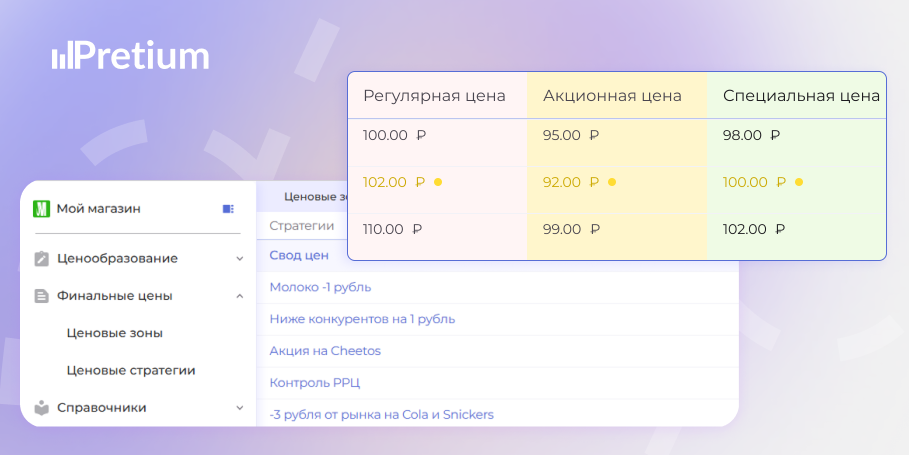
После запуска стратегии готовые цены вы увидите во вкладке Финальные цены.
В системе Pretium вы можете работать с разными отчётами, запускать или останавливать стратегии, а также экспортировать отчёт в excel-файл или в формате csv.

Для того, чтобы экспортировать готовые цены, например, на свой сайт или маркетплейс напишите нам на support@pretium.io для настройки двусторонней интеграции.